> For the complete documentation index, see [llms.txt](https://wiki.onfa.io/llms.txt). Markdown versions of documentation pages are available by appending `.md` to page URLs; this page is available as [Markdown](https://wiki.onfa.io/jp/woretto/to/an-hao-tong-huo.md).
# 暗号通貨
入出金ガイド
##
### **1. 出金ガイド(Withdraw)**
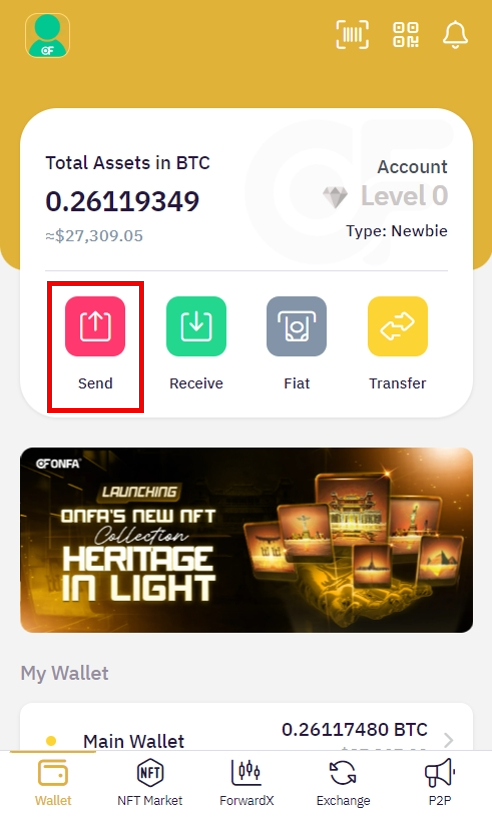
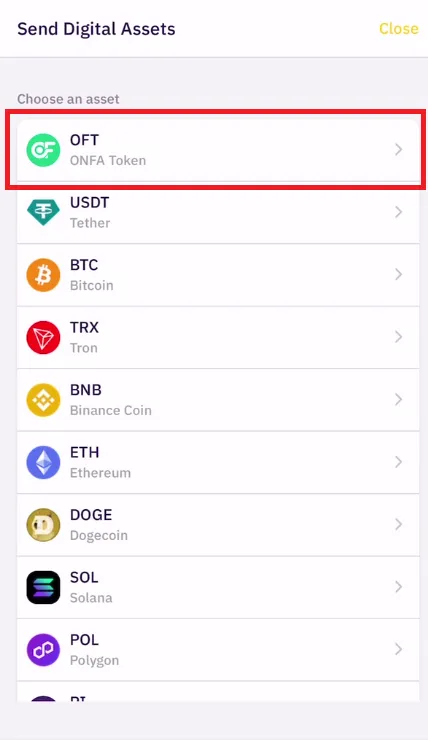
**ステップ1:出金する資産を選択する**
* ウォレット画面で**「送金」**ボタンを押します
* サポートされているコイン/トークンの一覧から選択します(USDT、BTC、ETHなど)
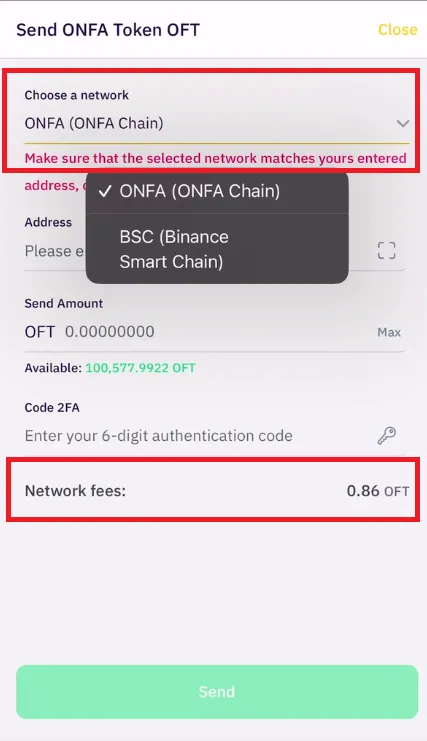
**ステップ2:取引情報の設定**
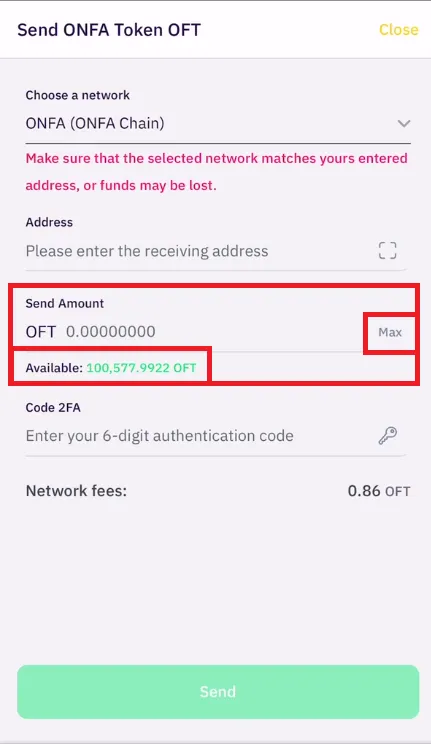
1. ドロップダウンメニューから適切なブロックチェーンネットワークを選択してください。
* 注意:各ネットワークにはそれぞれガス手数料が表示されます。ガス手数料はOFTで請求されます。
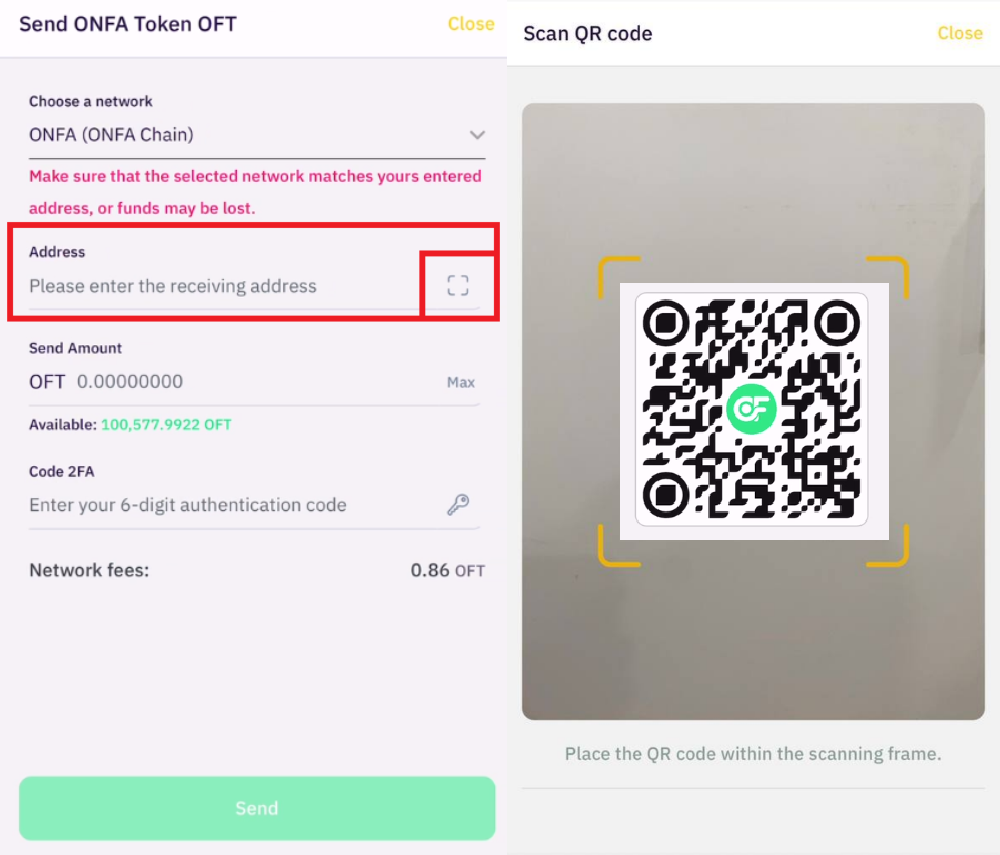
2. 受け取りウォレットアドレスを正確に入力するか、または:
* **QRコードをスキャンする**機能を使用する (該当する場合)
> ⚠️ **セキュリティ警告:**
>
> * 選択したネットワークが受取側ウォレットと互換性があることを確認してください。
> * ネットワークの誤選択、通貨種類の誤り、またはアドレスの誤りは資産の永久的な損失につながります。
**ステップ3:数量を入力する**
* 出金する数量を**「送金数量」**欄に入力してください
* 参照:
* **利用可能残高** が下に表示されます。
* **「最大」**ボタンを選択して、残高全額を使用します。
**ステップ4:セキュリティの確認**
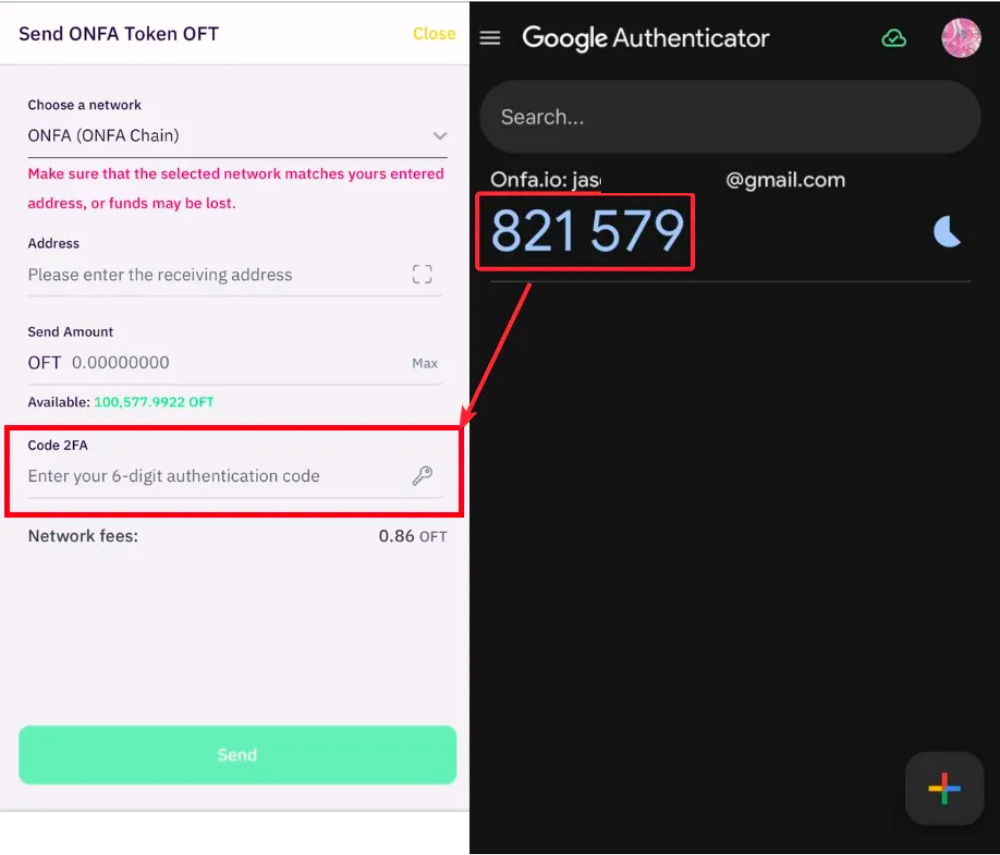
* 2段階認証アプリ(Google Authenticator/Authy)を開いてください
* 6桁のコードを**「2FAコード」**欄に入力します
**ステップ5:取引を完了する**
* 情報を注意深く確認してください。
* **「送金を確認」**ボタンを押してください。
* 取引は処理され、システムに反映されます
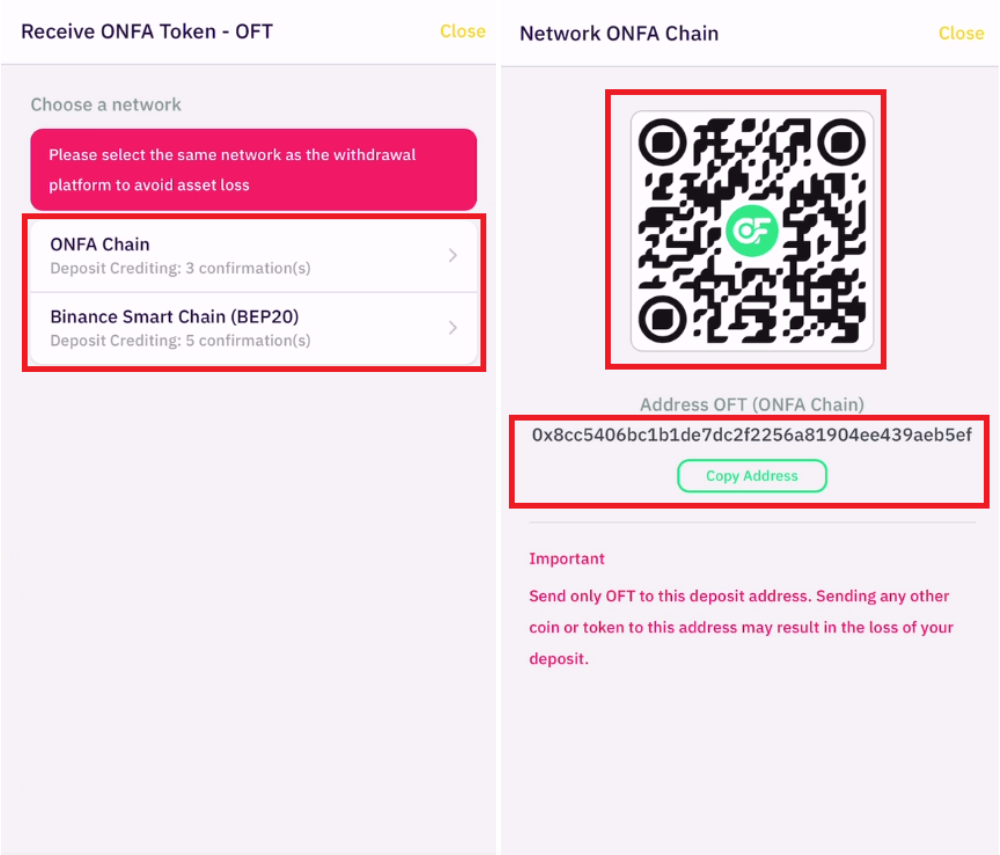
### **2. 入金ガイド(Deposit)**
**ステップ1:入金する資産を選択する**
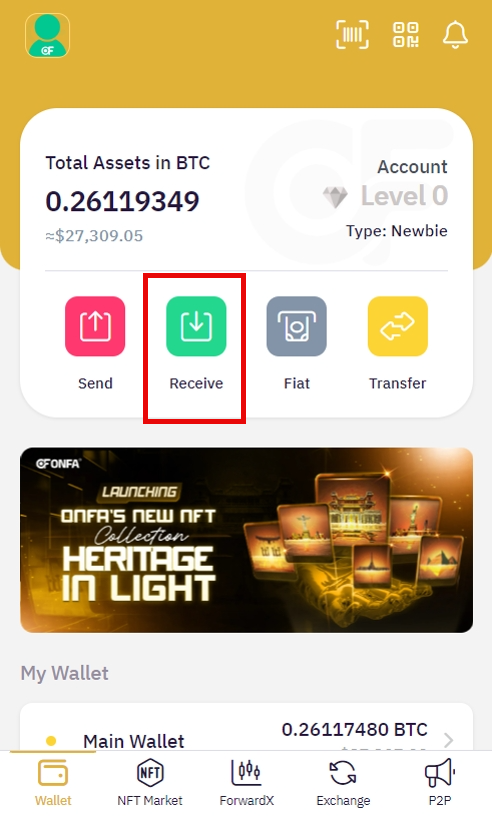
* ウォレット画面で **「受取」** ボタンを押します
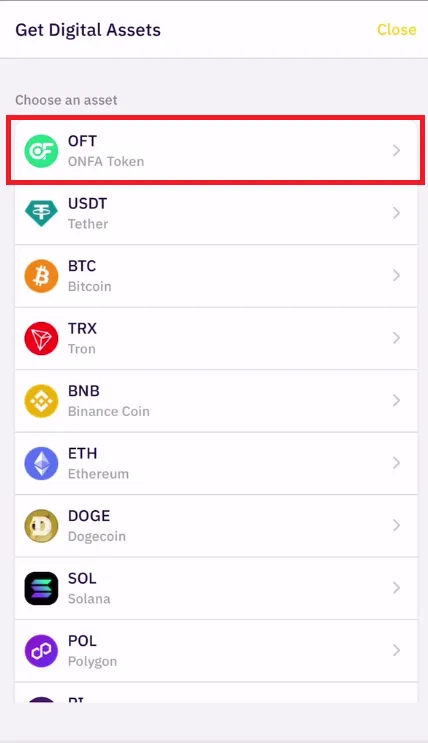
* サポートされている一覧からコイン/トークンを選択します
**ステップ2:受取情報の設定**
1. サポートされているコイン/トークンのリストから選択してください。
2. システムは以下を表示します:
* あなたの入金用ウォレットアドレス
* 対応するQRコード
**ステップ3:入金を実行する。**
* 別のウォレットや他のプラットフォームから送金するためにアドレスをコピーするか、QRコードをスキャンしてください。
* 取引を実行する際は選択したネットワークを必ず確認してください。
> 🔔 **重要な留意点:**
>
> * 選択したネットワークからの取引のみ受け付けます。
> * ブロックチェーンで承認された後、残高はウォレットに自動的に反映されます。
---
# Agent Instructions
This documentation is published with GitBook. GitBook is the documentation platform designed so that both humans and AI agents can read, navigate, and reason over technical content effectively. Learn more at gitbook.com.
## Querying This Documentation
If you need additional information that is not directly available in this page, you can query the documentation by asking a question.
Perform an HTTP GET request on the following URL with the `ask` and `goal` query parameters:
```
GET https://wiki.onfa.io/jp/woretto/to/an-hao-tong-huo.md?ask=&goal=
```
`ask` is the immediate question: it should be specific, self-contained, and written in natural language.
`goal` is what the user is ultimately trying to achieve, the reason they need the answer. Sharing it helps GitBook give you a better, more relevant answer. A goal is most helpful when it describes the outcome the user wants rather than restating the question. For example, with `ask=how do I create an API token`, a goal like `automate deployments from our CI pipeline` lets GitBook tailor the answer to that use case.
The response will contain a direct answer to the question and relevant excerpts and sources from the documentation.
Use this mechanism when the answer is not explicitly present in the current page, you need clarification or additional context, or you want to retrieve related documentation sections.